Das sehen Sie nach dem Öffnen
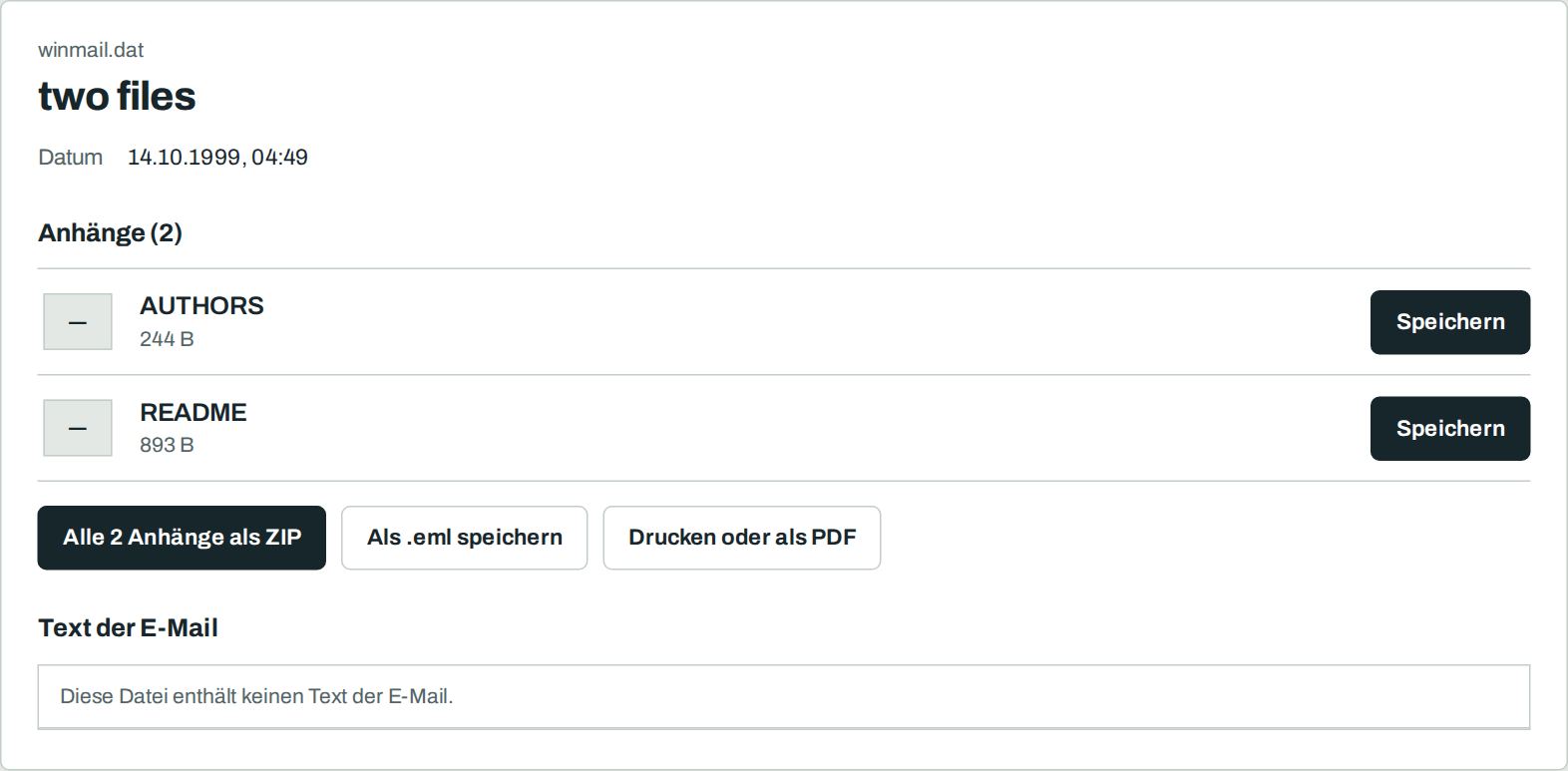
Warum das iPhone winmail.dat zeigt
Outlook sendet E-Mails manchmal im Rich-Text-Format. Dann packt es die Anhänge in eine Datei namens winmail.dat. Die Mail-App auf dem iPhone kann sie nicht auspacken. Die Apps von GMX, web.de und Gmail auch nicht.
So öffnen Sie winmail.dat auf dem iPhone
- Halten Sie in Mail den Anhang winmail.dat gedrückt.
- Wählen Sie „In Dateien sichern“ und einen Ordner.
- Öffnen Sie diese Seite in Safari.
- Tippen Sie auf „Datei auswählen“, dann auf „Durchsuchen“, und wählen Sie winmail.dat.
- Tippen Sie bei einem Anhang auf „Speichern“. Er landet in Dateien → Downloads.
Den Absender bitten, winmail.dat abzustellen
Der Absender kann Outlook auf HTML-Format umstellen. Dann kommen die Anhänge als normale Dateien an. Die Schritte stehen auf der winmail.dat-Seite.
Nichts verlässt Ihr Gerät
Häufige Fragen
Ist das kostenlos?
Ja. Sie brauchen kein Konto und keine Anmeldung. Es gibt keine Grenze für Zahl oder Größe der Dateien.
Wird meine Datei hochgeladen?
Nein. Ihr Browser liest die Datei auf Ihrem Gerät. Unser Server bekommt sie nie zu sehen. Sie können das prüfen: Laden Sie die Seite, schalten Sie das Internet aus und öffnen Sie dann die Datei. Es funktioniert trotzdem.
Brauche ich eine App?
Nein. Safari genügt. Die Seite funktioniert auf iPhone und iPad mit aktuellem iOS.
Wo sind die gespeicherten Anhänge?
In der App „Dateien“, Ordner „Downloads“. Safari speichert Dateien dort.
Geht das auch mit .msg-Dateien?
Ja. Sichern Sie den .msg-Anhang in „Dateien“ und wählen Sie ihn genauso aus.